:::: MENU ::::

Share is Care

  • Make your business grow up be paster

  • One stop solution for your business need

  • Tell Us, What do you want ?

Kamis, 30 Maret 2017

Program ini  aku buat ketika memasuki semester 2  teknik Informatika di perguruan tinggi swasta di Jakarta, bagi rekan-rekan yang membutuhkan silahkan dicoba. Program Kredit Motor ini aku buat dengan menggunakan aplikasi Blue J,  yang belum punya silahkan download bahannya.
Download Blue J
Download Java  
Berikut adalah  Program Kredit Motor Sederhana dengan Java

//load library swing
import javax.swing.*;
//membuat menu class
public class kreditmotorku{
//membuat main method. akan jalan saat class dipanggil
public static void main (String[]args) {
   int suprax= 17000000, jupiterz= 16000000, athletepro= 18000000;
   int harga = 0; double bunga = 0.12;
   JOptionPane.showMessageDialog(null,"SIMULASI KREDIT MOTOR PERDIANTO AUTOINDO" , "201643501677",JOptionPane.PLAIN_MESSAGE);
  
   //membuat variable dengan nama "a"bertipe string, yang berisikan angka
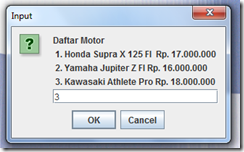
   String a = JOptionPane.showInputDialog ("Daftar Motor \n 1. Honda Supra X 125 FI  Rp. 17.000.000 \n 2. Yamaha Jupiter Z FI Rp. 16.000.000 \n 3. Kawasaki Athlete Pro Rp. 18.000.000 ");
   //int x ==> membuat variable "x"bertipe integer
   //integer.parseInt(a)==> memparsing atau mengkonversi variable "a"
   int x = Integer.parseInt(a);
   //melakukan switch atau pengecekan terhadap variable "x"
   switch(x) {
       case 1  :
       //JOptionPane.showMessageDialog ==>> menampilkan GUI
       JOptionPane.showMessageDialog (
       null, "Anda memilih Honda Supra X 125 FI seharga "+suprax, "Pilihan anda",
       JOptionPane.PLAIN_MESSAGE);
       harga = suprax;break;//break digunkan untuk keluar dari pengecekan
       case 2  :
       JOptionPane.showMessageDialog (
       null, "Anda memilih Yamaha Jupiter Z FI seharga "+jupiterz, "Pilihan anda",
       JOptionPane.PLAIN_MESSAGE);
       harga = jupiterz;break;
       case 3  :
       JOptionPane.showMessageDialog (
       null, "Anda memilih Kawasaki Athlete Pro "+athletepro, "Pilihan anda",
       JOptionPane.PLAIN_MESSAGE);
       harga = athletepro;break;
       default :
       JOptionPane.showMessageDialog (null, " Anda Salah Pilih ", "Warning!!!",
       JOptionPane.PLAIN_MESSAGE); System.exit ( 0 );
   
      } 
     
      //memnuat input dialog dan masukan kedalam variable
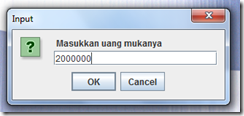
      String b = JOptionPane.showInputDialog ( " Masukkan uang mukanya " );
     
      //memparsing atau mengkonversi variable yang bertipe string menjadi integer
      int dp = Integer.parseInt(b);
     
      //membuat input dialog, kemudian memasukannya ke dalam variable
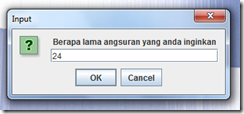
      String c = JOptionPane.showInputDialog ( " Berapa lama angsuran yang anda inginkan " , "lama bulan");
      int angsur = Integer.parseInt(c);
      if (angsur == 0) {
      JOptionPane.showMessageDialog(null,"Salah Input ! Anda tidak boleh memberikan nilai 0","Warning!!",
      JOptionPane.PLAIN_MESSAGE);System.exit (0);
      }
         else if (angsur<=12){
             bunga = bunga * 1;}
             else if (angsur<=24){
                 bunga = bunga * 2;}
                 else if (angsur>24){
                     bunga = bunga * 3;}
                     int hasil1 = harga - dp;
                     double hasil2 = hasil1 * bunga;
                     double hasil3 = (hasil2 + hasil1) / angsur;
                     int hasil = (int)hasil3;
                     if (hasil3 == 0)
                     JOptionPane.showMessageDialog(null, "Anda memilih membayar lunas. Terima Kasih :)","Result",
                     JOptionPane.PLAIN_MESSAGE);
                     else
                     JOptionPane.showMessageDialog (null, "Yang harus anda bayar perbulan Rp "+hasil , "Result",
                     JOptionPane.PLAIN_MESSAGE);
                 }
             }

Screenshootnnya:
image
image
image
image
image
image

Itu saja sekilas mengenai program simulasi kredit motor dengan java di blue j, semoga bermanfaat.

#Salam Syntax

Selasa, 21 Maret 2017

opencart

Di google banyak sekali tutorial tentang cara migrasi opencart dari localhost ke hosting, tapi setelah mencoba-coba akhirnya saya menemukan tutorial yang sangat tepat dan work 100%.

Ternyata kita harus tetap memanfaatkan folder install yang awal, serasa install ulang opencartnya tapi itu hanya untuk konfigurasi databasenya.

Berikut adalah langkah-langkah cara migrasi opencart dari localhost ke hosting:

- Langkah di localhost:

1. Export Database Opencart di phpMyAdmin , localhost/phpmyadmin

2. Backup direktori opencart di

C:\xampp\htdocs\direktori_opencart ( Jika menggunakan XAMPP Control Panel )

-Langkah di hosting:

3. Upload semua file yang sudah di backup sebelumnya yang ada di folder opencart ke Web Hosting

4. Jangan lupa! Upload juga folder install (ambil dari folder asli opencart sebelum dipake)

5. Kosongkan isi file config.php dan admin/config.php dalam folder opencart di Web Hosting (hapus aja isi file tersebut)

6. Buat database baru di webhosting/cpanel anda.

7. Instal ulang opencartnya (panggil nama domainnya), Jika lupa, silahkan klik disini.

8. Setelah proses instalasi selesai, hapus semua Tabel pada Database Opencart yang ada di phpMyAdmin / Webhosting.

9. Import Database dari localhost yang tadi kita export ( Sesuaikan nama file dengan nama database di hosting ).

10. Akses halaman Adminstrator, setelah itu atur Store URL pada System > Setting.

11. Hapus Folder install

12. Hapus semua file cache yang ada dalam direktori system/cache dan image/cache

13. Selesai, silahkan akses halaman toko online opencart anda.

Semoga bermanfaat.

Selasa, 28 Februari 2017

image

Banyak blogger pemula yang tidak tahu bagaimana cara memasukkan postingan ke menu di blogger termasuk saya tadinya.  Untuk para blogger mohon pencerahan jika isi postingan ini ada yang salah.

Terkadang sebuah blog memiliki banyak menu tapi menu tersebut serasa sebuah hiasan blog yang tidak ada fungsinya. Setelah search, akhirnya ke temu bagaimana me link kan postingan ke menu blog.

Hal yang anda perlu lakukan adalah sebagai berikut:

1. Ketika anda menulis sebuah postingan. Jangan lupa memberi “Label” pada postingan tersebut. Pemberian nama Label terserah anda. Tapi, ada baiknya Nama “Label “ sesuai dengan menu atau submenu blog anda.

2. Mulailah membuat sebuah postingan. Postingan yang terlanjur tidak memiliki Label atau anda ingin menukar Label postingan tersebut anda bisa mengeditnya kembali dengan cara masuk ke Dashboard –> Posts -> Edit (pada judul postingan yang akan kamu edit).

Buatlah sebuah postingan. Setelah selesai maka klik tulisan “Labels” yang sebelah kanan kotak postingan. Letaknya dibawah “Post Settings”. Perhatikan gambar diatas. Ketik label yang anda mau. Lalu klik “Done”. Pemberian Label telah selesai.

3. Selajutnya adalah masuk ke Dashbord blog anda. Lalu ke menu Template àedit HTML.

4. Klik proceed. Jangan lupa centang kotak “Expand Widget Templates”.

5. Coba cari menu atau submenu blog anda. Ctrl + F untuk memudahkan pencarian.

Buatlah sebuah postingan. Setelah selesai maka klik tulisan “Labels” yang sebelah kanan kotak postingan. Letaknya dibawah “Post Settings”. Perhatikan gambar diatas. Ketik label yang anda mau. Lalu klik “Done”. Pemberian Label telah selesai.

3. Selajutnya adalah masuk ke Dashbord blog anda. Lalu ke menu Template –> edit HTML.

4. Klik proceed. Jangan lupa centang kotak “Expand Widget Templates”.

5. Coba cari menu atau submenu blog anda. Ctrl + F untuk memudahkan pencarian.

6. Muat ulang halaman blog anda menggunakan tab baru dari browser anda.

Klik tulisan label blog tersebut (sesuaikan dengan label blog anda). Setelah anda klik maka copykan alamat label tersebut.

7. Setelah alamat label tersebut anda copy maka buka kembali ke edit HTML anda tadi.

<div id='outer'>

<div id='navbarmenu'>

<div id='navbarmenuleft'>

<ul id='nav'>

<li><a href='www.pedianto.com'>Home</a></li>

<li><a href='www.perdianto.com/search/label/Kesehata'>Blogger</a></li>

dst... 

Ket :

Tulisan yang bergaris bawah adalah link arahan.

Tulisan yang berwarna biru adalah menu utama.

Dari script tersebut terlihat bahwa saya menggunakan dua jenis link arahan.

Berikut dua jenis link arahan yang saya gunakan dalam kode tersebut :

1. Link arahan nama label, ditandai dengan penulisan format link sebagai berikut:

www.domainanda.com/search/label/Nama Label

dalam menu blog ini, salah satunya saya menggunakan

www.perdianto.com/search/label/Blogger

2. Link arahan menuju suatu posting, ditandai dengan penulisan format link sebagai berikut :

www.domainanda.com/direktori file/nama file.html

dalam menu blog ini, salah satunya saya menggunakan

www.perdianto.com/2017/02/memasukkan-postingan-ke-menu-di-blogger.html

dari penjelasan dia atas kita tahu bahwa kalau kita sedang posting artikel, kemudian kita masukkan artikel tersebut ke dalam nama label yang sudah kita pasang di menu, maka otomatis postingan tersebut akan masuk ke dalam menu blog. Istilah lain label di sini adalah kategori.

Itu saja pembahasan tentang memasukkan postingan ke menu di blogger, semoga bermanfaat.

Senin, 27 Februari 2017

Pertama-tama silahkan masuk ke menu structure/menus/main menu.

Kemudian pilih operation list links. Disana akan tampil menu-menu yang sudah dibuat, untuk membuat sub menu atau dropdown di drupal silahkan pilih add link silahkan masukkan:

Menu Link title : Judul/nama menu yang akan tampil

Path : alamat menu

Description : keterangan singkat menu ketika didekati kursor

clip_image002

clip_image004

Jangan lupa centang kotak kecil Show as expanded, untuk Parent link pilih induk menu dari sub menu tersebut.

Setelah selesai terisi, silahkan klik Save.

Itu sekilas mengenai membuat dropdown menu di Drupal, semoga bermanfaat

contoh form

Kadang kita butuh keindahan agar sesuatu itu terlihat bagus. Membuat aplikasi di visual basic agar terlihat indah ada yang namanya teks berjalan dan berkelip. Berikut adalah cara membuatnya:
- Langkah pertama yang harus rekan-rekan lakukan adalah buatlah sebuah project dengan standartd EXE.
- Buatlah 1 buah timer, terserah interval mau diisikan berapa tapi disini manusia biasa menggunaka nilai 20. kedua timer ini nantinya akan digunakan untuk membuat teks berjalan dan teks kerlap kerlip.
- Buatlah 1 buah label, label ini digunakan untuk teks berjalan dan untuk teks kerlap kerlip tadi.
- Langkah selanjutnya ketikkan coding berikut ke view editor atau copy paste saja.


Private Sub Timer1_Timer()
If Label4.ForeColor = vbRed Then
Label4.ForeColor = vbBlue
Label4.ForeColor = vbGreen
Else
Label4.ForeColor = vbRed
End If
Label4.Left = Label4.Left - 25
If Label4.Left <= -Label4.Left Then
Label4.Left = Form1.Width
End If
End Sub. 
Itulah sekilas mengenai teks berjalan berkelip di VB, semoga bermanfaat
A call-to-action text Contact us